
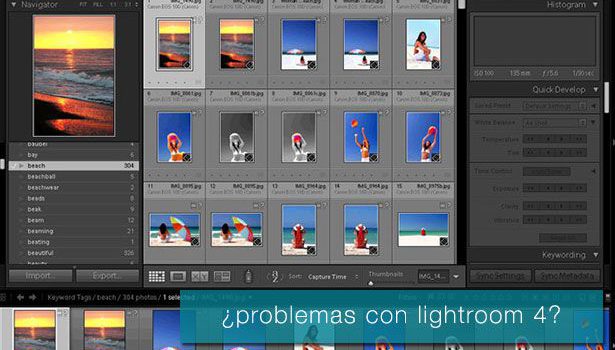
Seguramente ya conoceréis que lightroom 4 es una versión que está dando muchos problemas de rendimiento, por lo que se hace prácticamente imposible trabajar de una forma fluida, por mucho que optimices el catálogo o pongas más memoria al ordenador.
Os voy a explicar el proceso que hice para volver a usar el catálogo en la versión 3 de lightroom, que si bien no es perfecto porque las nuevas características de lightroom 4 son incompatibles con versiones anteriores, pero nos puede servir hasta que salga una versión de 4 de lightroom que sea verdaderamente útil y así ahorrarnos dolores de cabeza y tiempo de procesado.
1 – guardar los ajustes actuales
Lo primero que tenemos que hacer es exportar los ajustes que hemos realizado en nuestras imágenes. Para ello entramos en nuestro catálogo en lightroom 4 , seleccionamos todas las imágenes y pulsamos ctrl + S .
Lo que estamos haciendo con este comando es que nuestros ajustes que están en el catálogo se guarden en ficheros xmp. Es un tipo de fichero estándar que permite guardar ajustes de una imagen sin tocar el fichero en si mismo y que permite intercambiar datos entre distintas aplicaciones de adobe.
2 – recuperar nuestro catálogo en lightroom 3, o crear un catálogo nuevo
Cuando actualizamos de versión en lightroom, la antigua versión debe permanecer ya que en la instalación se crea un nuevo catálogo importando los datos anteriores y con las nuevas funcionalidades. Deberíais tener algo parecido a la siguiente imagen en vuestra carpeta de catálogos

Tendréis dos o más ficheros con el mismo nombre numerados. El que se ha creado con la versión 4 de lightroom será el de mayor número, en este caso el 2. Tan solo tenéis que abrir el anterior, en este caso el que no tenga número.
Si no tenemos un catálogo en la versión 3 simplemente creamos un catálogo nuevo en esta versión.
3 – importar los ajustes de las imágenes
Abrimos el catálogo que hemos seleccionado en el punto anterior, vamos a la carpeta con imágenes (o directamente a la raíz de todas) y damos sincronizar. Con esto importamos las imágenes nuevas, si existen, e importar los ajustes realizados.

Nota importante: el proceso de relevado en lightroom 4, el proceso 2012, cambia respecto a la versión 3, por lo que no vamos a poder ver los ajustes realizados con este proceso. Para ello tendemos que exportar estás imágenes a formato tiff para poder trabajar con ellas. Otra opción es procesarlas desde photoshop cs6 si lo tienes disponible ya que camera raw es compatible con lightroom 4.
Lo que si se mantiene son los revelados con el proceso antiguo, puntuaciones, colores, metadatos, etc, y los ajustes que hayamos hecho exclusivamente con presets antiguos.
No es la solución mejor por el problema del nuevo proceso de revelado, pero al menos podemos volver a procesar de una forma ágil nuestras imágenes, sin estar perdiendo tiempo en fallos del programa.